OPAC利用案内
はじめに
OPACでは、ローカルデータベース (✽1) (✽2) と、各種データベース (✽3) の検索ができます。
- ✽1
- ローカルデータベースとは、学内で所蔵している図書や雑誌のオンライン蔵書目録データベースのことです。
- ✽2
- ローカルデータベースの検索で利用している漢字辞書は、国立情報学研究所の漢字統合インデクス (元麗澤大学若山安徳氏協力) を利用しております。
- ✽3
- 各種データベースとは、国立情報学研究所が提供しているサービス (CiNii Books・CiNii Research・IRDB) など、アクセス可能なデータベースのことです。
簡易検索
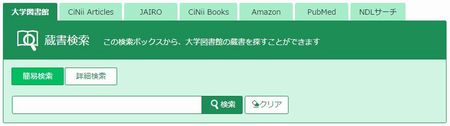
ローカルデータベース (学内所蔵) 検索の簡易検索について説明します。
■ データベース
検索するデータベースを選択できます。検索語はタブ間で引き継がれます。
■ キーワード入力
枠内へ検索語が入力できます。
検索語のかけ合わせを行うことができます。入力方法は
こちらを参照してください。
■ 検索ボタン
検索ボタンをクリックすると検索を行います。
■ クリアボタン
クリアボタンをクリックすると初期状態に戻ります。
■ 入力補助
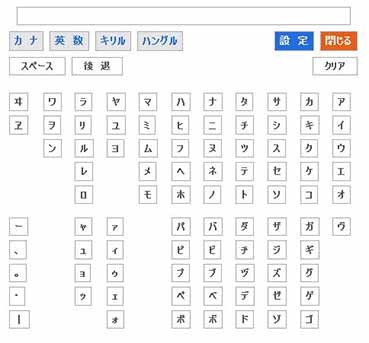
入力補助のリンクをクリックすると、別ウィンドウにキーボードが表示されます。
キーボードを使用して、検索語の入力ができます。
■ 簡易検索╱詳細検索 切り替えタブ
文字をクリックすると、簡易検索画面 ⇔ 詳細検索画面 を切り替えることができます。
■ OPACの初期ページに戻る
画面左上のロゴをクリックすると、トップページへ戻ります。
詳細検索
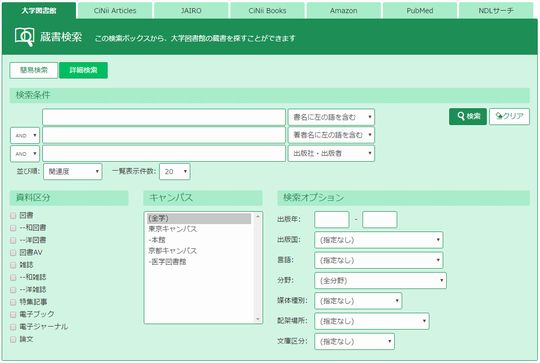
ローカルデータベース (学内所蔵) 検索の詳細検索について説明します。
■ データベース
検索するデータベースを選択できます。検索語はタブ間で引き継がれます。
■ 検索対象
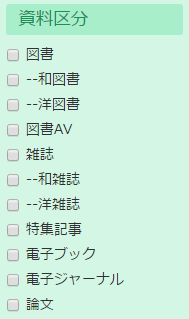
検索対象となる資料の種類を指定して検索ができます。
「図書」や「雑誌」にチェックを入れると、すべての図書・雑誌を検索します。
図書か雑誌かの判定が難しい資料もありますので、絞り込む理由がなければ未指定での検索をお勧めします。
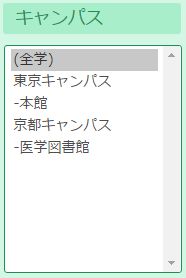
■ キャンパス
資料を所蔵している図書館・学部などを指定して検索ができます。
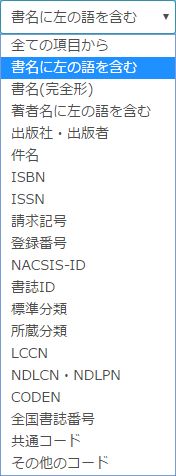
■ 検索条件の指定
■ 論理演算
条件を掛け合わせて検索ができます。設定方法は
こちらを参照してください。
■ 出版年範囲の指定
出版年を指定して検索ができます。
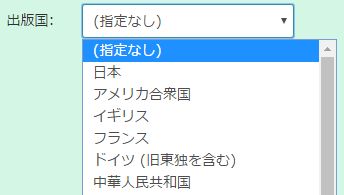
■ 出版国
出版国を指定して検索ができます。
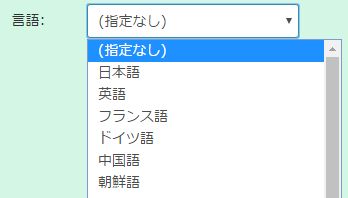
■ 言語
言語を指定して検索ができます。
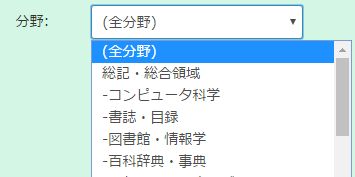
■ 分野
分野を指定して検索ができます。
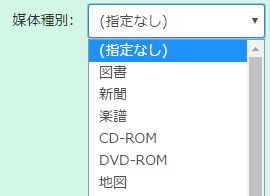
■ 媒体種別
媒体種別を指定して検索ができます。
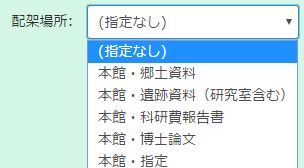
■ 配架場所
配架場所を指定して検索ができます。
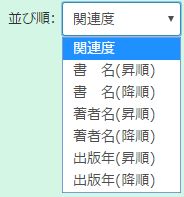
■ 並び順
検索結果の並び順を昇順、または降順に指定できます。
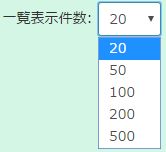
■ 一覧表示件数
一度に表示する検索結果表示件数を、指定できます。
■ 検索ボタン
検索ボタンをクリックすると検索を行います。
■ クリアボタン
クリアボタンをクリックすると初期状態に戻ります。
■ 入力補助
入力補助のリンクをクリックすると、別ウィンドウにキーボードが表示されます。
キーボードを使用して、検索語が入力できます。
■ 詳細検索╱簡易検索 切り替えタブ
文字をクリックすると、詳細検索画面 ⇔ 簡易検索画面 を切り替えることができます。
■ OPACの初期ページに戻る
画面左上のロゴをクリックすると、トップページに戻ります。
検索語の詳しい入力
ローカルデータベース (学内所蔵) 検索の詳しい入力方法について説明します。
■ 一般規則
- 大文字、小文字は区別しません。混在しても検索ができます。
- 英数字は全角、半角を区別しません。
- カタカナは全角、半角を区別しません。
- カタカナの項目を、ひらがなで入力して検索ができます。
<入力例>
○ アメリカ
○ アメリカ
○ AMERICA
○ america
■ 書名・シリーズ名
一部でも全体でも、漢字形でもヨミでも検索ができます。また全ての文字が使用可能です。
※ 漢字・ひらがな・カタカナ・アルファベット・キリル文字(全角)・ギリシャ文字(全角)
<入力例>
○ 日本の文化史
○ 日本 文化史
○ ニホン ブンカシ
■ 著者名・編者名
- 一部でも全体でも、漢字形でもヨミでも検索ができます。
- 西洋人名は原則として原綴りで入力します。
- 翻訳図書が出ている場合は、日本語ヨミで検索できる場合もあります。
<入力例>
○ 森 鴎外
○ shakespeare
△ シェイクスピア
■ 出版者(社)
出版者(社)名を入力して検索ができます。ヨミでは検索できません。
<入力例>
○ 角川書店
× カドカワショテン
■ 件名
- 何について書かれたものなのかを示すために付与された主題で、検索ができます。
- いくつかの決められた件名標目表により付与しています。
<入力例>
○ 日本
○ 文化史
■ 巻次
- 書誌に登録されている「巻次等」や「部編名」が検索できます。
<入力例>
○ 第1巻
○ 鎌倉時代編
■ ISBN
- 国際標準図書番号のことです。
- ハイフンは省略することができます。
- その他の標準番号 (XISBN) でも検索ができます。
<入力例>
○ 978–4–6230–4725–3
○ 9784623047253
■ ISSN
- 国際標準逐次刊行物番号のことです。
- ハイフンは省略することができます。
- その他の標準番号 (XISSN) でも検索ができます。
<入力例>
○ 0064–7895
○ 00647895
■ 標準分類
- 書誌に登録されている分類番号が検索できます。
- 「分類の種類:分類標数」「分類標数」のどちらでも検索ができます。
<入力例>
○ DC21:747*
○ NDC8:120*
○ 747*
○ 120*
■ 所蔵分類
所蔵に登録されている分類番号が検索できます。
<入力例>
○ 747.6*
○ 747.6
■ 請求記号
分類番号・著者記号・巻冊次等を合わせた番号で検索ができます。
(資料の背表紙などに貼ってあるラベルの番号です。)
<入力例>
○ A15:317
○ 000:7:550
■ 書誌ID
ローカルデータベースの書誌に付与されている、書誌レコードIDで検索ができます。
<入力例>
○ 2000000531
○ SE10010547
■ 登録番号 ( 資料番号 )
学内で所蔵する資料1冊ごとに付与された番号で検索ができます。
資料の表紙、または裏表紙などに貼ってあるラベル (バーコード) の番号です。
<入力例>
○ 4219929388
○ 5011265517
■ LCCN
LCカード番号 (LCCN) は、ハイフン (–) をゼロ (0) に置き換え、8桁に正規化して検索ができます。
<入力例>
○ 98–11705 ⇒ 98011705
○ 75–432 ⇒ 75000432
■ NDLCN・NDLPN
国立国会図書館カード番号 (NDLCN) 、国立国会図書館雑誌番号 (NDLPN) で検索ができます。
<入力例>
○ 65411754
○ 00142586
■ CODEN
雑誌誌名識別コードで検索ができます。
米国材料試験協会 (1975年以降はChemical Abstracts Service) が付与している番号です。
<入力例>
○ TEASEP
○ POLJB8
■ NACSIS-ID ( NCID )
国立情報学研究所目録システムの書誌レコードIDで検索ができます。
<入力例>
○ BA33856994
○ AA11359961
■ 全国書誌番号
全国書誌作成機関が書誌へ付与した番号で検索ができます。
<入力例>
○ JP69006972
○ B9481226
■ 共通コード
雑誌共通コードや学内独自の番号が登録されている場合、共通コードで検索ができます。
<入力例>
○ 25251
○ 07271
■ その他のコード
ISBN、XISBN、ISSN、NBN、NDLCN以外の、目録対象資料にかかわる標準番号で、前述の検索項目に登録できなかった番号が「その他のコード」として登録されている場合に検索ができます。
前方一致検索
検索語の末尾に「* (アスタリスク) 」を入力して検索すると前方一致検索ができます。
語尾変化、複数形の検索などで有効です。
検索語と「* (アスタリスク) 」の間はスペースを入れずに入力してください。
下記の例では「community」や「communication」などが検索ができます。
完全一致検索
検索語の先頭に「# (シャープ) 」を入力して検索すると、完全一致検索ができます。
探したい語句が確定している場合、ピンポイントで検索することができます。
詳細検索で下記の項目を選択した場合に、完全一致検索ができます。
- 書名に左の語を含む
- 著者名に左の語を含む
- 出版者・出版社
- 件名
- 全ての項目から
下記の例では「beautiful life」のみが検索ができます。
部分一致検索
検索語を「"" (ダブルクォート) 」で囲んで検索すると、部分一致検索ができます。
探したい語を、分かちさせずに検索したい場合などで有効です。
詳細検索で下記の項目を選択した場合に、部分一致検索ができます。
- 書名に左の語を含む
- 著者名に左の語を含む
- 出版者・出版社
- 件名
- 全ての項目から
下記の例では「Historical dictionary of Tokyo」や「European historical dictionary series」などが検索ができます。
論理演算
■ AかつB [AND]
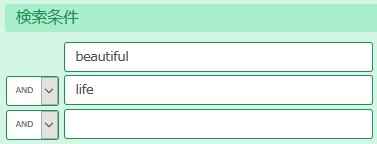
複数の入力項目の間に「AND」を選択すると、前後の両項目を含む検索結果を表示します。
下記の例では「beautiful」と「life」を含む検索結果が表示されます。
「* (アスタリスク) 」で連結することにより、一つの枠で「AかつB」
という指定もできます。但し、書名 (完全形) 、著者名は除きます。
「* (アスタリスク) 」で連結した場合

空白 (スペース) で連結した場合

■ AまたはB [OR]
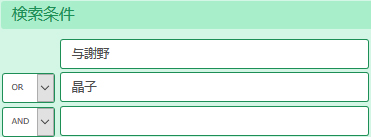
複数の入力の間に「OR」を指定すると、前後いずれかの項目を含む
検索結果を表示します。
下記の例では「与謝野」または「晶子」を含む検索結果が表示されます。
「△+△(半角プラス) 」で連結することにより、一つの枠内で検索語のいずれかを含むデータを
検索することができます。(△は半角スペースを表します)
「+ (半角プラス) 」で連結した場合

■ AであるがBでない [NOT]
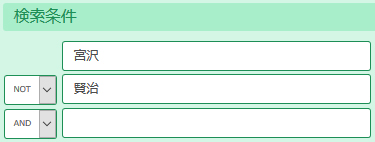
複数の入力項目の間に「NOT」を選択すると、前項目を含むが、後項目は含まない
検索結果を表示します。
下記の例では「宮沢」という項目を含んでいるが、「賢治」でない検索結果が
表示されます。
「△–△(半角マイナス) 」で連結することにより、一つの枠内で前者の検索語を含み、
後者の検索語を含まないデータを検索することができます。(△は半角スペースを表します)
「– (半角マイナス) 」で連結した場合